食欲の秋、スポーツの秋、芸術の秋。みなさん、秋を楽しんでますか?
遊ぶの大好き、謎の人です。こんにちわ。
スポーツも芸術も苦手な私としては、今年の秋は IEPanelEx / IEDockEx を使って遊んでいきたいと思いますよ。少々長くなりますがおつきあいくださいませ。
※ IEPanelEx / IEDockEx は、「フェンリル | ラボ」で公開されている開発中のソフトウェアです
☆IEPanelEx / IEDockEx とは?
「IEPanelEx ? IEDockEX ? 何それ、おいしいの?」
IEPanelEx / IEDockEx は、共に「フェンリル | ラボ」にて公開中のプラグインです。ものすごくかいつまんで説明すると、これらを使うことで HTML や JavaScript で Sleipnir に機能追加できます。
「かいつまみすぎてわかりません」
ごめんなさい。もうちょっとだけ詳しく説明すると。。。
- IEPanelEx は、エクスプローラバー Dock に表示するパネルで、「Headline-Reader Plugin」や「お気に入りパネル」「履歴パネル」と同じところに並びますよ
- IEDockEx は、エクスプローラバー Dock に関係のない、単独の Dock を作ります。位置、サイズは設定ファイルで自由に決定できますよ
「パネルとか Dock とか言われてもわかんないよ ( ゚Д゚)」
ショボーン(´・ω・`) では、まずは IEPanel で遊んでみましょう。IEPanelEx は IEPanel の拡張版なので、IEPanel -> IEPanelEx -> IEDockEx という順に理解していくのがわかりやすいかもしれません。
☆まずは IEPanel で遊ぶ
さっそく IEPanel を使ってみましょう (Sleipnir の再起動が必要です)
- メニュー「ツール | デザインの変更 | プラグイン」を選択
- プラグイン画面の左下「プリインストールされているプラグインを表示する」をチェックする
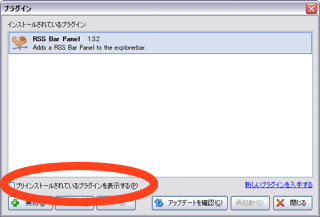
- ズラッ! とたくさんのプラグインが表示されます。「IEPanel(プリインストール)(無効)」を選択して、左下の「有効」をクリック
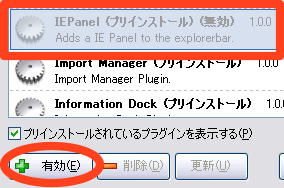
- 右下の「再起動」をクリックして Sleipnir を再起動!
すると。。。
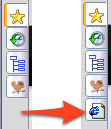
エクスプローラバーにアイコンが増えていますね! 早速クリックしてみましょう。
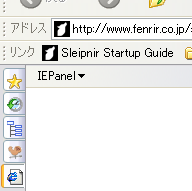
。。。真っ白(ノД`)
気を取り直して、アドレスバー左端のアイコンを Drag & Drop してみますよ。
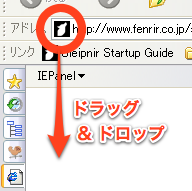
表示されました。常にタブで開いておくのとは違った使い方ができそうです。
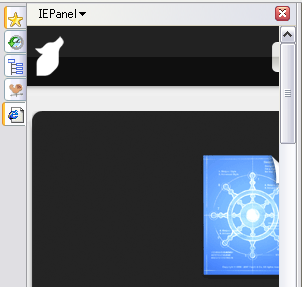
でも、Sleipnir を終了させるとまた真っ白に戻ってしまいます(ノД`)
毎回 Drag & Drop したくないので、設定ファイルを編集して保存しておきましょう。
- Sleipnir を終了
- 「<Sleipnir インストールフォルダ>¥settings¥<ユーザー名>¥setting¥IEPanel¥IEPanel.ini」をテキストエディタで開く
- 1 行めに URL を記述
- 保存してテキストエディタを終了し、Sleipnir を起動
これで毎回表示されるようになりました (^_^)
さて、どんな風に使うかな。
- 携帯小説を表示してみたり
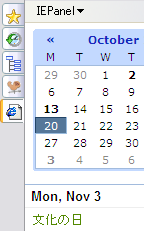
- カレンダーを表示してみたり
- 掲示板のメニューを表示してみたり
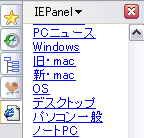
いろんなことができそうですね。
☆次回予告
IEPanel での遊び方、いかがでしたか?
「一つしか使えないの?」
ご安心を。複数設置だけでなく、他にもいろいろ機能が増えた IEPanelEx を使えば解決ですよ! 次回は、IEPanelEx の使い方をご説明します。。。多分。
今日はまじめに仕事してしまいました。仕事のし過ぎはお肌に悪いので、とっとと寝ます。
ありがとうございました。
関連


コメント
192008年10月23日 23:45
こういった解説というのは恐らくは上級者ではない人たち向けに行っているものだと思うので(上級者にとって当該記事の内容は既知のことだと思うので)、その前提で書かせていただきます。
「.iniを自分で編集する」ということを当たり前のようにおっしゃいますが、これは初級・中級者にはまだまだ抵抗が強いのではないでしょうか。
上級者ではないユーザーに、よりSleipnirを楽しんでもらうにはその辺りの気遣いが必要ではないかと思います。
domo2008年10月24日 8:28
ユーザー層を初級中級上級という階級に分けて得することはないですよ♪
謎の人2008年10月24日 10:42
謎の人です。こんにちわ。
コメントありがとうございます。
設定ファイルを編集する作業は、確かにちょっと敷居が高いですよね。
IEPanelEx / IEDockEx 自体は開発者向けプラグインですが、それらを使って作成したプラグインにステキな設定画面があればいいのかな? そうすれば、いろんな方に楽しんでもらえるのかな? 等と思いをめぐらせています。
ありがとうございました。
たま2008年10月24日 10:54
別に上級者でもiniファイルを開いてってのは面倒だと思いますよ。
単にパネルに保存アイコンを付けるだけでしょ(当然裏の動作は実装しなければなりませんが)。
単に手を抜いているだけとしか思えませんが。
domo2008年10月24日 17:37
Sleipnir本体に関わる膨大な設定項目を手動で設定しろと言われればそれは大変な労力になりますが、
プラグインの設定ひとつにGUIを導入するほうがナンセンスだと思います。
関係ないけど、"Mini Clock"で表示する内容は.iniファイルでカスタマイズできるんです。
たったこれだけのことにGUIはいらないです。
simple is best
KO!2008年10月25日 0:55
うん!自称初級車(CとHTMLの基礎をかじる程度の能力)ですが意味が分かんないよ!!
やればわかるかもしれないけど別にやれなくていいや!って感じです。
上の方の書き込みは「やりたい人はこんなの使わなくてもできる」ってことでしょうか?わかんないです><
トンボ2008年10月25日 12:26
指示されたiniファイルには冒頭にURLが三つ書いてありますが、あのうちの任意の二つを削除したのでよいのかな、それとも
「#先頭行に読み込む HTML ファイルを指定してください。
」
の次の#のあとにすぐURLを書くのかな?
どちらでしょうか。最初の三つのURLのようにそのままURLを書いたのでは、アンダーラインはつかず、Sleipnirを起動させても、そのアドレスを読み込みません。
http://www.findsearch.jp/sidebar.html
を設定したという場合の、iniの書き方のサンプルを示してください。
カレンダーを表示したり、掲示板のメニューを表示したり、といろいろやれるみたいに書いてありますが、これは今のようなタブブラウザの登場以前にサイドバーを作って、サイドバー検索を自分でやったことのあるレベルの人でないと、いったいどうやってできるのか全く思いつかないと思いますよ。
domo2008年10月25日 19:03
.iniファイルに書かれている行のうち行頭に「#」があるものは、
Sleipnirにおいては「注釈・コメント」として扱われ設定には関与しません。
「書いても設定に関与しない=説明書き・メモ」として考えるとよいでしょう。
で本題ですが
削除しろという記述はどこにも見当たりません。
勝手に説明を読み替えないようにしましょう。
>1 行めに URL を記述
毎回読み込みたいURLを1行目に書けばOKです。
2行目3行目は書いてあっても無視されます。
再起動を忘れずに。
謎の人2008年10月27日 10:59
謎の人です。こんにちわ。
ご意見やフォローコメント、ありがとうございます。
もう少し順を追った、ていねいなエントリーを心がけますね。
勉強になります。
次回以降のエントリーに活かしていこうと思います。
ありがとうございました。
たま2008年11月04日 8:14
ちょっと言葉が足りなかったようですね。
すみません。
>プラグインの設定ひとつにGUIを導入するほうがナンセンスだと思います。
この辺は見解の相違になると思うのですが、私はナンセンスだとは思いません。
要は、ドラッグした後、それをiniファイルに保存するぐらいは、ボタンを押すだけで保存できた方が使う人にとって便利でしょと言ったのです。
Fenrirの技術陣にとって、それを実装するのと、Sleipnirのインストールフォルダーからたどってiniファイルを編集させるのを初心者にさせる事を考えると、手を抜いただけじゃないかという印象を持ちました。
まあ、その程度も出来ない人はGraniを使えよって事なのかも知れませんが・・・・・。
思った事をそのまま書いたので、気を悪くされたなら申し訳ありませんでした。